
一、基本概念
采用 Flex 布局元素,称为 Flex 容器(Flex container),简称“容器”。
在 Flexbox 模型中,有三个概念:
- flex 项(注:也称为 flex 子元素),需要布局的元素
- flex 容器,其包含 flex 项
- 排列方向(direction),这决定 flex 项的布局方向
二、容器属性
flex-direction:
row(默认值):主轴为水平方向,起点在左端。
row-reverse:主轴为水平方向,起点在右端。

column:主轴为垂直方向,起点在上沿。
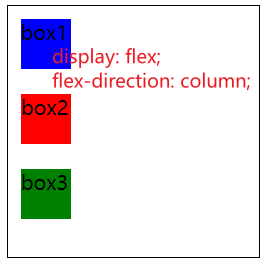
column-reverse:主轴为垂直方向,起点在下沿。
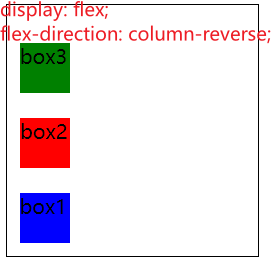
flex-wrap:
nowrap(默认):不换行。多余内容溢出

wrap:换行,按顺序第一行在上方
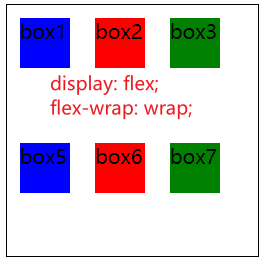
wrap-reverse:换行,第一行在下方
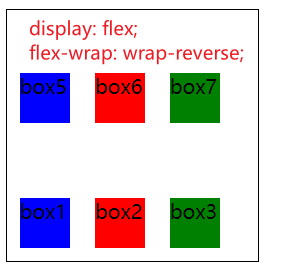
justify-content:
flex-start(默认值):左对齐
flex-end:右对齐
center:居中
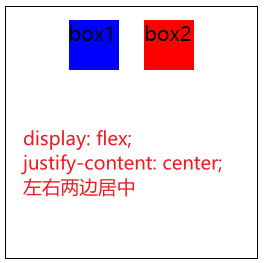
space-between:两端对齐,项目之间间隔都相等

space-around:每个项目两侧的间距相等。所以,项目之间的间隔比项目与与边框的间隔大一倍

align-items:
- flex-start:交叉轴为起点对齐
- flex-end:交叉的终点对齐
- center:交叉轴的中点对齐
- baseline:项目的第一行文字的基线对齐
- streach(默认值):如果项目未设置高度或设为 auto,将占满整个容器。
align-content:
定义了多根轴线的对齐方式,如果项目只有一根轴线,那么该属性将不起作用
- flex-start:与交叉轴的起点对齐
- flex-end:与交叉轴的终点对齐。
- center:与交叉轴的中点对齐
- space-between:与交叉轴两端对齐,轴线之间的间隔平均分布。
- space-around:每根轴线两侧的间隔都相等。10110:1 代表边距,0 代表盒子!
- strech(默认值):轴线占满整个交叉轴
看 demo
默认居中

垂直居中

三、项目属性
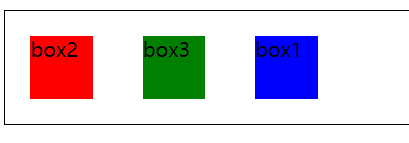
order 属性
		.box {
            border: 1px solid black;
            display: flex;
        }
        .box1,
        .box2,
        .box3 {
            width: 50px;
            height: 50px;
            margin: 20px;
        }
        .box1 {
            order: 3;
            background: blue;
        }
        .box2 {
            background: red;
        }
        .box3 {
            order: 1;
            background: green;
        }
    </style>
    <div class="box">
        <div class="box1">
            box1
        </div>
        <div class="box2">
            box2
        </div>
        <div class="box3">
            box3
        </div>
    </div>
flex-grow 属性 flex-grow:1==flex:1
flex-grow 属性定义项目的放大比例,默认为 0,即如果存在剩余空间,也不放大
		.box {
            border: 1px solid black;
            display: flex;
        }
        .box1,
        .box2,
        .box3 {
            flex-grow: 1;
            width: 50px;
            height: 50px;
            margin: 20px;
        }
        .box1 {
            background: blue;
        }
        .box2 {
            background: red;
        }
        .box3 {
            background: green;
        }
    </style>
    <div class="box">
        <div class="box1">
            box1
        </div>
        <div class="box2">
            box2
        </div>

        <div class="box3">
            box3
        </div>
    </div>

flex-shrink 属性
定义了项目的缩小比例,默认为 1,即如果空间不足,该项目将缩小。
- 如果所有项目的 flex-shrink 属性都为 1,当空间不足时,都将等比例缩小。如果一个项目的 flex-shrink 属性为 0,其他项目都为 1,则空间不足时,前者不缩小。
- 负值对该属性无效。
 <style>
        .box {
            width: 100px;
            height: 50px;
            border: 1px solid black;
            display: flex;
        }
        .box1,
        .box2,
        .box3 {
            width: 50px;
            height: 50px;
        }
        .box1 {
            flex-shrink: 6;
            background: blue;
        }
        .box2 {
            background: red;
        }
        .box3 {
            background: green;
        }
    </style>
</head>

<body>
    <div class="box">
        <div class="box1">
        </div>
        <div class="box2">
        </div>

        <div class="box3">
        </div>
    </div>
</body>
166:1 代表蓝色 6 代表红绿 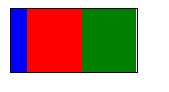
align-self 属性
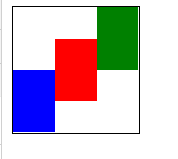
align-self 属性允许单个项目有与其他项目不一样的对齐方式,可覆盖 align-items 属性。默认值为 auto,表示继承父元素的 align-items 属性,如果没有父元素,则等同于 stretch。
 .box {
            width: 100px;
            height: 100px;
            border: 1px solid black;
            display: flex;
        }
        .box1,
        .box2,
        .box3 {
            width: 50px;
            height: 50px;
        }
        .box1 {
            align-self: flex-end;
            background: blue;
        }
        .box2 {
            align-self: center ;
            background: red;
        }
        .box3 {
            align-self: flex-start;
            background: green;
        }
    </style>
    <div class="box">
        <div class="box1">
        </div>
        <div class="box2">
        </div>

        <div class="box3">
        </div>
    </div>
来自:巨详细的教程